エディター
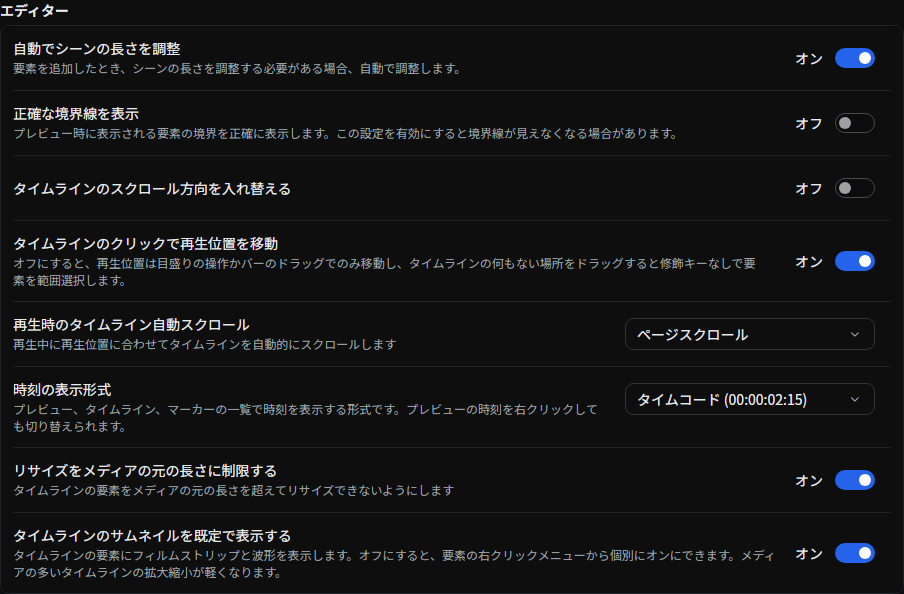
自動でシーンの長さを調整
オンにすると、要素を追加したとき、シーンの長さを調整する必要がある場合、自動で調整します。
自動保存
編集内容は変更の確定後に自動で保存されます。自動保存は常に有効で、以前の 自動保存を有効化 スイッチは削除されました。
完全に復元できなかった要素ファイルの保護については、要素の編集を参照してください。
正確な境界線を表示
オンにすると、プレビュー時に表示される境界を正確に表示します。
四角形などのオブジェクトは、境界線と描画内容が被さるため、境界線が見えなくなります。
タイムラインのクリックで再生位置を移動
オンにすると、タイムラインのクリックで再生位置が移動します。オフにすると、再生位置は目盛りの操作かバーのドラッグでのみ移動します。タイムラインの何もない場所をうっかりクリックしても再生位置は動かず、何もない場所をそのままドラッグすると、修飾キーなしで要素を範囲選択します。タイムラインを参照してください。
デフォルト値は "オン" です。
時刻の表示形式
プレビュー、タイムラインとグラフエディタの目盛り、マーカーの一覧で時刻を表示する形式です。プレビューの時刻を右クリックしても切り替えられます。
- 時間 (00:00:02.50): 時、分、秒と 100 分の 1 秒
- タイムコード (00:00:02:15) (デフォルト値): 時、分、秒とフレーム
- フレーム番号 (75): タイムラインの先頭から数えたフレームの番号
29.97 fps と 59.94 fps のタイムコードは、ドロップフレームでフレームを数え、フレームの前にセミコロンを置きます(00:01:00;02 など)。これにより、実際の時間とのずれは 2 フレーム以内に収まります。23.976 fps を含むほかのフレームレートでは、すべてのフレームを数えます。移動先の時刻は、表示されている形式のまま入力できます。再生とプレイヘッドの移動を参照してください。
タイムラインのサムネイルを既定で表示する
タイムラインの要素にフィルムストリップと波形を表示します。オフにするとサムネイルは表示されず、要素の右クリックメニューで サムネイルを無効化 をオフにした要素にだけ表示されるので、メディアの多いタイムラインでも拡大縮小が軽くなります。要素ごとの設定はこの設定と異なる場合にだけ保存されるので、ほかの要素は設定の変更に従います。
デフォルト値は "オン" です。
フレームキャッシュ
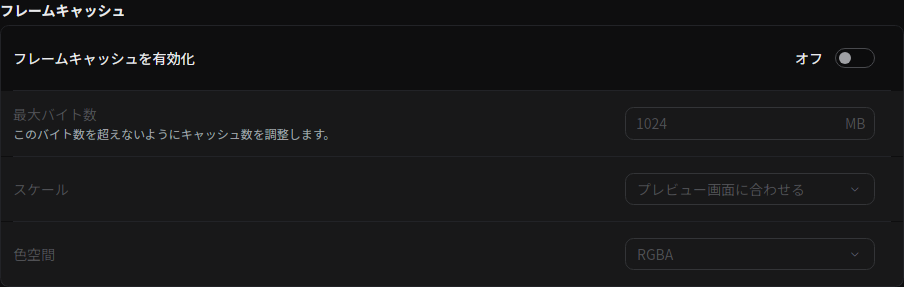
フレームキャッシュを有効化
オンにすると、フレームキャッシュが有効になります。
デフォルト値は "オフ" です。
最大バイト数
このバイト数 (メガバイト数) を超えないようにキャッシュ数を調整します。
デフォルト値は .NET ランタイムが利用できるメモリの半分です。コンテナーやジョブのメモリ制限が設定されている場合は、デバイスの物理メモリではなく、その制限を反映します。
スケール
キャッシュをメモリに保存するとき、メモリ容量を節約するため、この設定を使用して解像度を下げます。
- オリジナル
- プレビュー画面に合わせる (デフォルト値)
- 二分の一
- 四分の一
プレビュー画面のサイズがオリジナルサイズ以上の場合、解像度はそのままになります。
色空間
キャッシュをメモリに保存するとき、メモリ容量を節約するため、この設定を使用して色空間を変更します。
- RGBA (デフォルト値)
- YUV
YUVはI420を使用します。
ノードキャッシュ
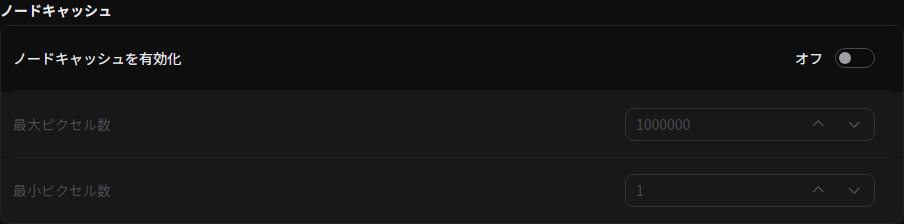
ノードキャッシュを有効化
オンにすると、ノードキャッシュが有効になります。
デフォルト値は "オフ" です。
最大ピクセル数
このピクセル数を超えるノードはキャッシュされません。
デフォルト値は "1000000" です。
最少ピクセル数
このピクセル数未満のノードはキャッシュされません。
デフォルト値は "1" です。
プロキシメディア
ここでは、プロキシメディアワークフローに関する設定を変更できます。
プレビューソース
プレビューでプロキシメディアを使用するかどうかを設定します。
- プロキシ優先 (デフォルト値)
- オリジナル強制
保存場所
プロキシファイルは、このフォルダーに保存されます。
既定の保存先は、Beutlのホームディレクトリ内にある proxies フォルダーです。変更はBeutlの再起動後に反映されます。
最大ストアサイズ
ストアがこのサイズ (GiB) を超えると、Beutlが最も使われていないプロキシから削除します。
デフォルト値は "50" GiB です (設定可能範囲: 5〜500)。変更はBeutlの再起動後に反映されます。
既定のプリセット
プロキシツールタブで最初に選択される品質プリセットを設定します。
- プロキシ 1/2
- プロキシ 1/4 (デフォルト値)
- プロキシ 1/8
プロパティエディター

ポインターロックを有効化
プロパティエディターの数値ボックスやそのラベル、カラーグレーディングタブのカラーホイールなどで値をドラッグしている間、カーソルを隠し、ドラッグを始めた位置に戻します。Windows と macOS で動作します。
デフォルト値は "オン" です。
トーンマッピング
プレビューでフレームをディスプレイに合わせる方法を設定します。プレビュー、別画面のプレビュー、スマホプレビューの SDR ストリームに影響し、書き出しには影響しません。
HDRプレビュー
プレビューに HDR レンダリングを使い、余裕のあるディスプレイでは SDR の白を超える値を表示します。HDR プレビューは SDR のプレビューと同じように使えます。トランスフォームハンドル、パスエディタ、ガイド、切り抜きの枠がフレームに重なって表示され、フレームの拡大・移動ができ、クリック、ドラッグ、ホイール、右クリックメニューも使えます。macOS ではディスプレイのデバイスピクセルで描画します。
デフォルト値は "オフ" です。
トーンマッピング
ディスプレイで表示できない値をプレビューでどう合わせるかを選びます。
- 自動 (デフォルト値)
- なし
- Reinhard
- ACES
- Hable
- ディスプレイに合わせる
自動 は、HDR プレビューを HDR を表示できるディスプレイに表示しているときは ディスプレイに合わせる、それ以外(SDR のプレビュー、スマホプレビューの SDR ストリーム、SDR ディスプレイ上の HDR プレビュー)では なし として動作します。macOS ではプレビューがある画面に従い、ウィンドウを別の画面へ移したときも追従します。Windows では SDR モードのディスプレイを SDR として扱います。
ディスプレイに合わせる は、ディスプレイで表示できない部分だけを丸めて色相を保ちます。ほかのモードはチャンネルごとにクリップするか、全体の範囲を圧縮します。ディスプレイの色域の外にある色は、その色の輝度のグレーに向かって移動し、表示できる色は変わりません。素材のピークは 1000 nit、基準の白は 203 nit として扱います。
| プレビュー | ハイライト | 色 |
|---|---|---|
| macOS の HDR プレビュー | Core Animation が画面の現在の余裕に合わせてトーンマッピングし、明るさの変更に追従します。 | 画面自身の色域に合わせるので、P3 の画面には P3 の色が表示されます。 |
| Windows の HDR プレビュー(ディスプレイが HDR モード) | ディスプレイのピーク、または設定した ディスプレイのピーク輝度 に丸めます。 | ディスプレイの原色に合わせます。 |
| Windows の HDR プレビュー(ディスプレイが HDR モード以外) | ディスプレイの白に丸めます。 | SDR モードでは sRGB に、自動カラーマネジメントではディスプレイの原色に合わせます。 |
| Linux の HDR プレビュー | ディスプレイの余裕が分からないため、そのまま渡します。 | そのままです。 |
| HDR プレビューなし、HDR に対応しないサーフェス、スマホプレビューの SDR ストリーム | SDR の白に丸めます。 | sRGB に合わせます。 |
自動 が HDR を表示できるディスプレイでだけ ディスプレイに合わせる を使うのは、余裕のないディスプレイではこのカーブが SDR の白も約 0.78 に下げ、SDR のプロジェクトが書き出しよりもプレビューで暗く見えてしまうためです。以前のバージョンで保存した なし(以前の既定値)は 自動 として読み込まれます。
Windows の HDR ディスプレイでは、HDR プレビューはどのモードでも基準の白をディスプレイの SDR 白レベルで表示するので、エディターの UI の白と揃います。
露出
トーンマッピングの露出レベルを -5 から 5 の範囲で調整します。
デフォルト値は "0" です。
ディスプレイのピーク輝度(nit)
Windows の HDR ディスプレイで、ディスプレイに合わせる がハイライトを丸める先の明るさです。誤ったピークを報告するモニターや、報告しないモニターのために使います。0 なら Windows が報告する値を使います。値の範囲は 0 から 10000 です。説明欄には、ディスプレイの報告値、または HDR モードではないことが表示されます。
この設定は Windows でのみ表示されます。デフォルト値は "0" です。
ガイド
プレビューに重ねるセーフエリアと構図のガイドです。プレビュー設定タブと同じ設定で、各ガイドの説明はそちらにあります。
- ガイドを表示: すべてのガイドのオン・オフを切り替えます。デフォルト値は "オフ" です。
- 表示するガイド: タイトルセーフ、アクションセーフ、三分割線、中心十字、対角線、カスタムグリッド、アスペクト比。
- ガイドの色、ガイドの不透明度、グリッドの列数、グリッドの行数、アスペクト比の枠。