プレビュー設定
エディタのプレビューにのみ影響する設定 をまとめたタブです。プレビュー解像度、オニオンスキン表示、ガイド、フレーム/ノードのレンダーキャッシュを扱います。これらの設定はシーンの一部ではないため、エンコード結果には影響しません。
タブの特徴
- 初期状態で開く: いいえ
- 複数インスタンスを許可: いいえ
開き方
メニューバーの 「表示」→「ツール」→「プレビュー設定」、またはプレビューの歯車ボタンから開きます。
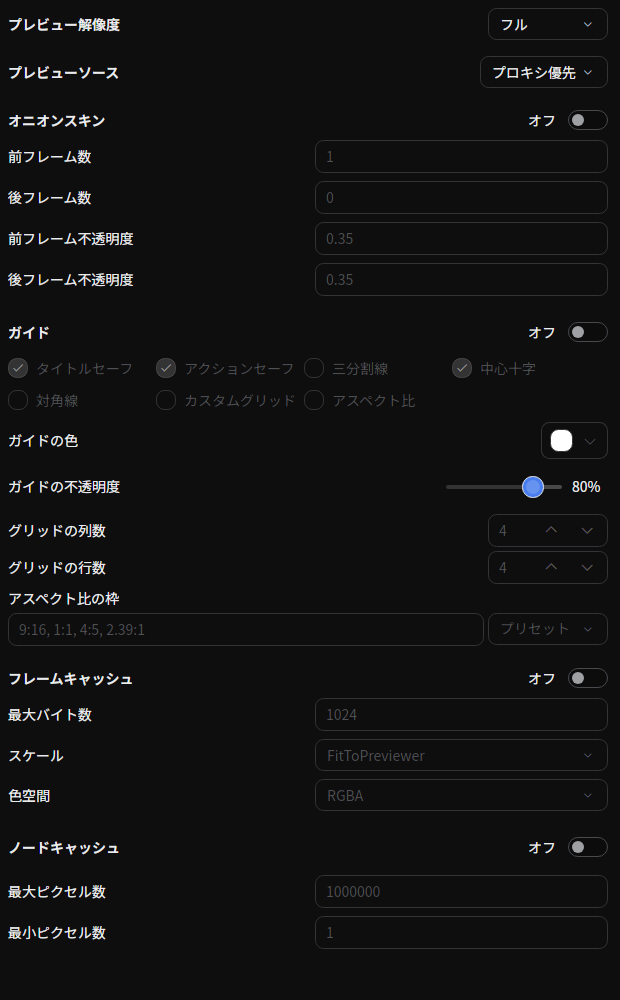
プレビュー解像度
エディタがプレビューをレンダリングする解像度を選びます。画質と引き換えに速度を得るもので、重いシーンでは下げると再生やスクラブが滑らかになります。
- フル — プロジェクト解像度でレンダリング(出力スケール
1.0)。 - 1/2 — 1/2 解像度でレンダリング(
0.5)。 - 1/4 — 1/4 解像度でレンダリング(
0.25)。 - プレビューに合わせる — フレームを画面のプレビューアに合わせて縮小(フル解像度が上限)。
このタブでは 再生中は変更できません。プレビュー上の解像度ボックスは、先に再生を一時停止してから変更します。この設定はプロジェクトには保存されません。解像度非依存のレンダリングパイプライン により、プレビュー品質を下げてもベクター図形・テキスト・多くのエフェクトは縮小後もシャープに保たれ、単純にピクセル化することはありません。
プレビューソース
プレビューの再生にプロキシメディアと元のファイルのどちらを使うかを選びます。
- プロキシ優先 (既定) — 要素にプロキシがあればそれを使い、なければ元のファイルにフォールバックします。
- オリジナル強制 — 常に元のメディアをデコードします。
変更はプロジェクトを再読み込みせずに次のフレームから反映されます。同じオプションは 設定 → エディタ → プロキシメディア にもあります。この設定にかかわらず、書き出しは常に元のファイルを使用します。
オニオンスキン
前後のフレームを半透明のゴーストとして重ねて表示し、フレーム間の動きを確認できます。手描きアニメーションやタイミング調整に便利です。このタブ、プレビューの オニオンスキン ボタン、または Alt + O ショートカットで切り替えられます。
- オニオンスキン — 全体のオン/オフ(既定はオフ)。
- 前フレーム数 — 現在フレームより前を何フレーム重ねるか(既定
1)。 - 後フレーム数 — 現在フレームより後を何フレーム重ねるか(既定
0)。 - 前フレーム不透明度 — 前フレームのゴーストの不透明度(既定
0.35)。 - 後フレーム不透明度 — 後フレームのゴーストの不透明度(既定
0.35)。
ガイド
プレビューにセーフエリアや構図のガイドを重ねて表示し、編集中にフレーミングを確認できます。このタブ、プレビューの ガイド ボタン、または Alt + G ショートカットで切り替えられます。既定ではオフです。同じ設定はエディタの設定ページにもあります。
ガイドは HDR プレビューを含むエディタのプレビューにだけ描画されます。書き出し、別画面のプレビュー、スマホプレビューには表示されません。
- タイトルセーフ — フレーム中央の 90% の範囲(既定でオン)。
- アクションセーフ — フレーム中央の 95% の範囲(既定でオン)。
- 三分割線 — フレームを三等分する線。
- 中心十字 — フレーム中央の十字(既定でオン)。
- 対角線 — 向かい合う角を結ぶ線。
- カスタムグリッド — グリッドの列数 × グリッドの行数 のグリッド。それぞれ
1〜64(既定は4×4)。 - アスペクト比 — アスペクト比の枠 で指定した比率の枠を中央に表示します。
- ガイドの色 — 線の色(既定は白)。どのフレームでも見えるよう、各線には暗い縁取りが付きます。
- ガイドの不透明度 — 線の不透明度(既定 80%)。
アスペクト比の枠 には比率をカンマ区切りで入力します(既定は 9:16, 1:1, 4:5, 2.39:1)。それぞれの比率で収まる最大の枠を中央に表示します。プリセット では YouTube、YouTube Shorts、TikTok、Instagram Feed、Instagram Reels、X の枠を入力できます。
プレビュー上の操作部
よく変える設定は、プレビュー自体の操作部からも変更できます。
- 拡大率ボックス(再生ボタンの横): 現在の拡大率を表示します。プレビュー全体を表示 でフレームをパネルに合わせるか、
10%〜800%を選びます。100%では、フレームの 1 ピクセルが画面の 1 ピクセルになります。 - 解像度ボックス: プレビュー解像度と同じ選択肢です。ボックスには プレビューに合わせる が 自動 と表示されます。
- ガイド、オニオンスキン、市松模様 ボタン(フレームの右の列): それぞれの表示を切り替えます。この列には 別画面にプレビューを表示 と プレビュー設定 もあります。
拡大と移動
| 操作 | 方法 |
|---|---|
| 拡大 / 縮小 | どのツールでも Ctrl + ホイール(macOS では Cmd + ホイール)、ピンチ、または Alt + = / Alt + - |
| フレームをパネルに合わせる | Alt + 0、または拡大率ボックスの プレビュー全体を表示 |
| 拡大したフレームを移動 | 移動 または 範囲選択 ツールでホイール(Shift で横方向)、または ハンド ツールでドラッグ |
拡大率は、パネルに合わせたサイズの 0.05 倍から 64 倍までです。移動 と 範囲選択 ツールでは、フレームがパネルに合っている間はホイールで何も起こりません。ハンド ツールではホイールで拡大・縮小します。3Dカメラ操作 では、Ctrl + ホイール(Cmd + ホイール)はカメラを動かさずにプレビューを拡大・縮小します。フレームの 1 ピクセルが画面の 2 ピクセル以上になるまで拡大すると、フレームのピクセルをくっきりした正方形で描画します。パネルに合わせた表示では滑らかなままです。
市松模様
市松模様 ボタン、または Alt + T で、フレームの透明な部分を黒ではなく市松模様の上に表示し、黒い部分と見分けられるようにします。マス目は画面上で 8 ピクセルの 2 色のグレーで、拡大率にかかわらず大きさが変わらず、フレームと一緒に動きます。変わるのはエディタのプレビューだけで、別画面のプレビュー、書き出し、保存した画像の透明度はこれまでどおりです。この設定はすべてのエディタに共通で、既定ではオフです。
シークバーと時刻
- 現在時刻と合計時間は時刻の表示形式で表示されます。既定は
00:00:02:15のようなタイムコードで、00:00:02.50のような時間や75のようなフレーム番号も選べます。時刻を右クリックすると、エディター全体の表示形式を切り替えられます。 - 現在時刻をクリックするか
Gを押すと、移動先の位置を入力できます。再生とプレイヘッドの移動を参照してください。 - シークバーには、各マーカーがその色の印として表示されます。
- シークバーにポインターを重ねると、ポインター位置の時刻が表示されます。印の近くでは、時刻の上にマーカー名が表示されます。
- 印をクリックすると、再生位置がマーカーの時刻にぴったり移動します。
- シークバーはキーボードのフォーカスを受け取らないので、クリックした後も矢印キーで 1 フレームずつ移動できます。
J/Lでシャトル再生している間は、合計時間の代わりに2×や−4×のような速度が表示されます。- 再生ボタンのツールチップには、現在のショートカットが表示されます。
プレビューを別画面に表示する
プレビューのディスプレイボタン(別画面にプレビューを表示)で、プレビューの出力を別のウィンドウに表示できます。セカンドモニターでの確認などに使います。このウィンドウはエディタの再生、音声、再生位置を共有し、選択範囲の枠、オニオンスキン、3D の編集ハンドルは表示しません。HDR とトーンマッピングの設定は引き継ぎます。
- ウィンドウで開く はエディタのあるディスプレイに開きます。
- 全画面: ディスプレイ (幅 × 高さ) はそのディスプレイに全画面で開きます。接続中のディスプレイがそれぞれ表示されます。
- 開いている間、メニューには 全画面を切り替え (F11) と プレビュー出力を閉じる が表示されます。
- スマホプレビュー はスマホプレビュータブを開きます。
| プレビューウィンドウのキー | 動作 |
|---|---|
Space | 再生 / 一時停止 |
← / → | 一時停止して 1 フレーム戻る / 進む |
F11 | 全画面の切り替え |
Esc | ウィンドウを閉じる |
エディタのタブを切り替える、元のタブを閉じる、エディタを閉じると、このウィンドウも閉じます。ウィンドウだけを閉じても再生は止まりません。
トーンマッピングと HDR プレビュー
HDRプレビュー と、ディスプレイに合わせる を含むトーンマッピングのモードは、エディタの設定にあります。
フレームキャッシュ/ノードキャッシュ
この2つのセクションでは、エディタのレンダーキャッシュの有効化と調整を行います。各キャッシュが保持する内容とサイズの目安は レンダーキャッシュ を参照してください。
ソース
PreviewSettingsTabExtension.csPreviewSettingsTabViewModel.csPreviewSettingsTabView.axamlPreviewGuideSettingsViewModel.csPreviewGuideOverlay.csPlayerView.axaml.Presentation.cs/PresentationWindow.csEditorConfig.cs(オニオンスキン・キャッシュ設定)PlayerView.axaml/PlayerView.axaml.Viewport.csPlayerSeekBar.cs/PreviewCheckerboard.csSceneEditorExtension.Commands.cs(プレビューのショートカット)PlayerView.axaml.TimeDisplayFormat.cs/Player.CurrentTimeEditor.cs(プレビューの時刻)