ツールタブ
ツールタブは、シーンエディタの周囲にドッキングできる作業領域です。 タイムライン、ライブラリ、プロパティなど、それぞれのタブに役割があります。 タブをドラッグすると、配置を変えたり、複数のタブを重ねたり並べたりできます。
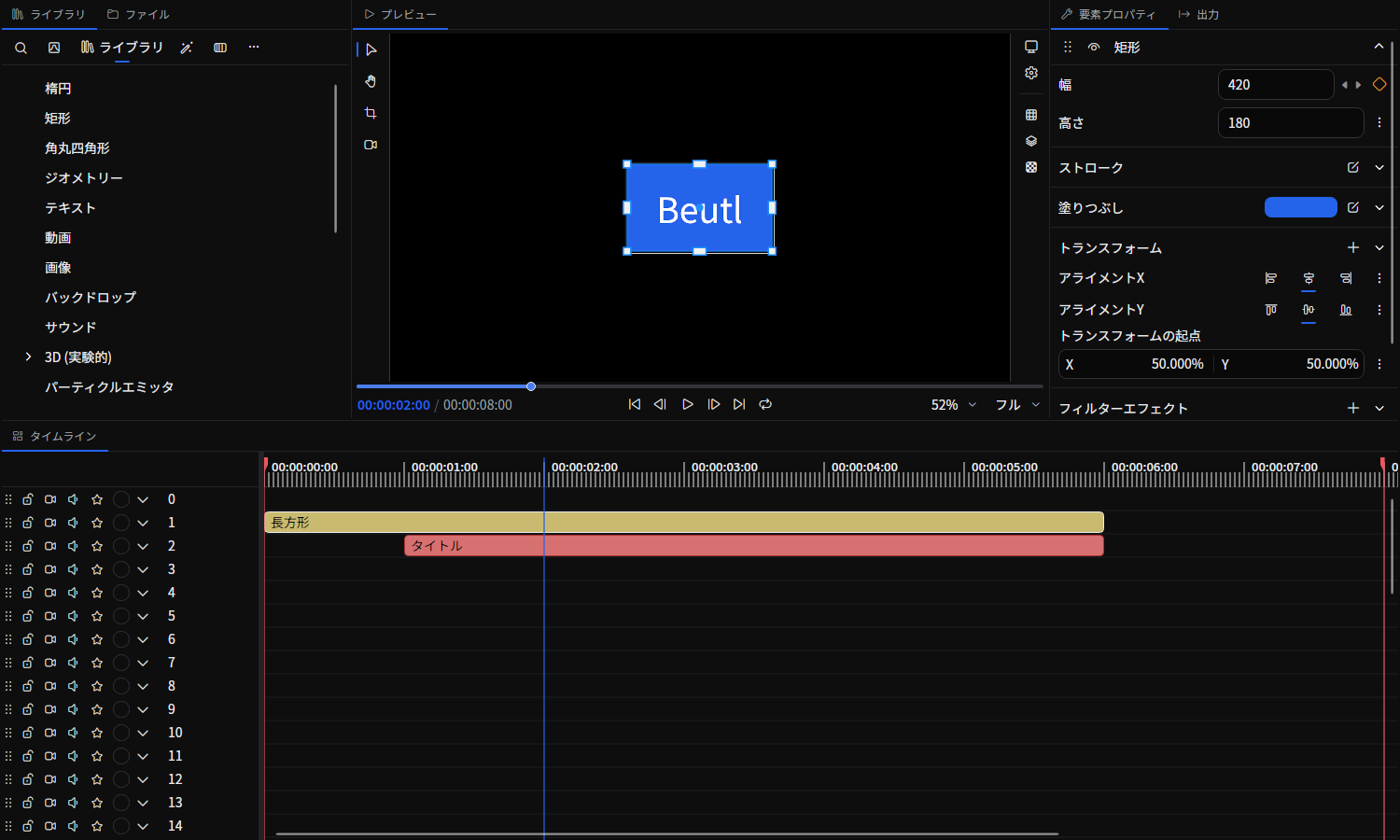
タブの開き方とリセット
- 閉じているタブは、メニューバーの 「表示」→「ツール」 から開けます。
- ドックのタブヘッダにマウスを乗せて
+ボタンを押すと、そのドック に空のタブが開きます。ツールを検索して選ぶと、空のタブがそのツールに置き換わります。複数同時に開けないツールが開いている場合は 既に開いています に無効な状態で表示されます。よく使うツールは ピン留めする で一覧の先頭に置けます。 - タブのヘッダをドラッグすると、別のドック領域へ移動できます。
- 「表示」→「ドックレイアウトをリセット」 を選ぶと、タブの配置を初期状態に戻せます。
- 現在の配置に名前を付けて保存し、任意のシーンに適用するには ドックレイアウト タブを使います。
要素プロパティ、プロパティ、シーン設定、グラフエディタ、トランジション、欠損メディアを再リンク、スマホプレビュー、無音区間で自動分割 は、「表示」→「ツール」 ではなく、それぞれの編集操作から開きます。開き方は各ページを参照してください。
アニメーションを編集 で開くグラフエディタのように、こうして開いたタブは、同じツールの開いているタブの隣に開きます。ない場合は、既定の配置が同じツールを含むドックに開き、それもなければツールの既定のドックに開きます。既定のドックは、中のタブをすべて閉じた後も、元の位置と大きさで戻ります。
- 選択中のタブにマウスを乗せると閉じるボタンが表示されます。タブ名の左には拡張機能のアイコンが表示されます。
Ctrl + W(macOS ではCmd + W)で、フォーカスのあるツールタブを閉じます。フローティングウィンドウ内のタブも閉じられます。プレビューのように閉じられないタブは開いたままです。
メインウィンドウの外へドラッグしたタブは、独立したフローティングウィンドウになります。フローティングウィンドウでも Ctrl + S、Ctrl + Z(macOS では Cmd)、Space、M などエディターのショートカットが使えます。macOS ではメニューバーも表示され、その 編集 のコマンドはフローティングウィンドウに対して働きます。そこから開くダイアログ(シーンを新規作成 など)は、メインウィンドウに表示されます。フローティングウィンドウはシーンに属し、別のシーンに切り替えると隠れ、元のシーンに戻ると同じ位置に再び表示されます。
キーボードでタブを切り替える
| 操作 | ショートカット |
|---|---|
| 次 / 前のタブ | Ctrl + Tab / Ctrl + Shift + Tab |
| 次 / 前のツールタブ | Alt + F7 / Alt + Shift + F7 |
| ツールタブを作成 | Ctrl + T(macOS では Cmd + T) |
| フォーカスのあるツールタブを閉じる | Ctrl + W(macOS では Cmd + W) |
切り替え画面では、開いているタブを ツールタブ と ファイル に分けて表示します。左右の矢印キーでグループ、上下の矢印キーでタブを選びます。ショートカットの修飾キーを離すか Enter を押すと確定し、Esc でキャンセルします。ツールタブを作成 はツールの一覧を開き、Enter で確定します。Alt + Tab / Alt + Shift + Tab もツール切り替えに割り当てられていますが、OS が Beutl にキーを渡す場合に限り利用できます。
タブの対象を固定する
タブのヘッダーを右クリックして タブを固定 を有効にすると、別のものを選択しても現在の対象を表示し続けます。要素プロパティ、プロパティ、ノードグラフ、パスエディタ、カラーグレーディング、カーブ、トランジションで利用できます。固定したタブはタイトルの横にピンを表示し、クリックすると タブの固定を解除 します。対象を削除したときも固定が解除されます。
空のタブのツール一覧にあるピン留めは、その一覧のお気に入り登録です。開いているタブの対象を保つ タブを固定 とは別の操作です。
タブ一覧
| タブ | 概要 |
|---|---|
| タイムライン | 要素を時間軸上で並べ替え・分割・グループ化する |
| ライブラリ | 描画オブジェクトやエフェクトをドラッグして追加する |
| ファイル | プロジェクトフォルダや任意のフォルダのファイルを参照する |
| 要素プロパティ | 要素に含まれる描画オブジェクトやサウンドなどを編集する |
| 出力 | エンコード設定と出力プロファイルを管理する |
| シーン設定 | シーンのサイズ・開始時間・長さ・レイヤー数・マスター音量と、プロジェクトの音声チャンネルを設定する |
| グラフエディタ | アニメーションの時間カーブを編集する |
| ノードグラフ | ノードを配置・接続して処理の流れを編集する |
| スコープ | 映像の波形・ヒストグラム・ベクトルスコープ・フォルスカラー・ゼブラを表示する |
| カラーグレーディング | 色調補正・カラーグレーディングを行う |
| カーブ | トーンカーブで色調を調整する |
| オーディオビジュアライザー | 音声の波形・スペクトラム・レベルメーター・スペクトログラム・位相スコープを表示する |
| パスエディタ | パス図形の制御点を編集する |
| プレビュー設定 | プレビュー解像度・オニオンスキン・ガイド・レンダーキャッシュを設定する |
| 履歴 | 編集履歴を一覧表示し、任意のステップへ戻る |
| ターミナル | エディターを離れずにプロジェクトフォルダーでシェルを実行する |
| プロキシ | プレビューを軽快にする低解像度プロキシメディアを生成・管理する |
| ドックレイアウト | タブの配置に名前を付けて保存し、任意のシーンに適用する |
| バージョン管理 | Gitでプロジェクトのバージョンを記録・比較・復元する |
| ブラウザ | Webサイトを閲覧し、プロジェクト用の素材をダウンロードする |
| AI | 画像・動画の生成と編集、字幕生成、ジョブの管理を行う |
| 欠損メディアを再リンク | 移動・欠損した素材やフォントの参照先を修復する |
| トランジション | 要素の開始・終了位置のトランジションを編集する |
| スマホプレビュー | スマホで映像と音声を確認し、再生を操作する |
| 無音区間で自動分割 | 音声要素の無音部分を検出し、分割または削除する |
このドキュメントの情報源は、Beutl リポジトリの src/Beutl/Services/StartupTasks/LoadPrimitiveExtensionTask.cs および src/Beutl.Editor.Components/ 配下の *TabExtension.cs です。