開発環境の構築
Beutlの拡張機能を開発するうえで必要な開発環境を構築する方法を説明します。
この記事では、Visual Studio Code または Visual Studio を使う方法を紹介します。
Visual Studio Code
インストール
- .NET SDK をインストールします。
ヒント
対象とするBeutlのバージョンに応じて、.NET SDKのバージョンを選択してください。
バージョンの対応表
- このページから、お使いの開発環境に、Visual Studio Code をインストールします。
Visual Studio Code に拡張機能をインストール
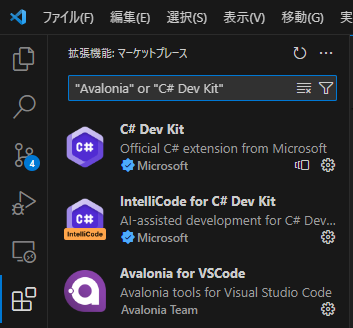
- インストールした Visual Studio Code に C# Dev Kit をインストールします。
ヒント
UIを使用した拡張機能を開発する場合、Avalonia for VSCodeをインストールしてください。
Visual Studio
Windowsのみ
インストール
-
このページから、Visual Studio をダウンロードします。
-
ダウンロードしたインストーラーを開きます。
-
ワークロードを選択する画面が表示されたら、個別のコンポーネントを開きます。
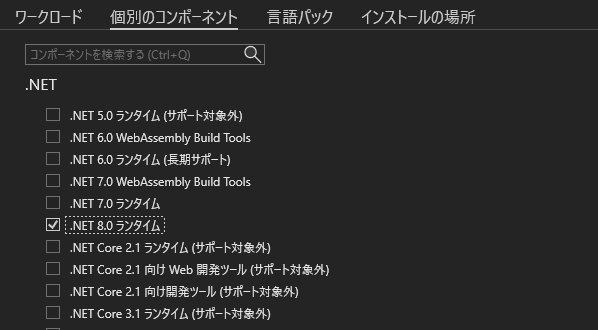
- 以下のコンポーネントを選択します。
(これは最小構成です。必要に応じて追加してください。)
.NET 10.0 ランタイム.NET SDKNuGet パッケージ マネージャーC# および Visual Basic Roslyn コンパイラMSBuild.NET プロファイル ツールJust-In-Time デバッガーC# および Visual BasicInteliCode
- 言語パック、インストールの場所 を設定した後、インストールをクリックします。
Visual Studio に拡張機能をインストール
この項はUIを使った拡張機能を開発しない場合、無視していただいても構いません
- インストール後、以下のようなスタートウィンドウが開きます。
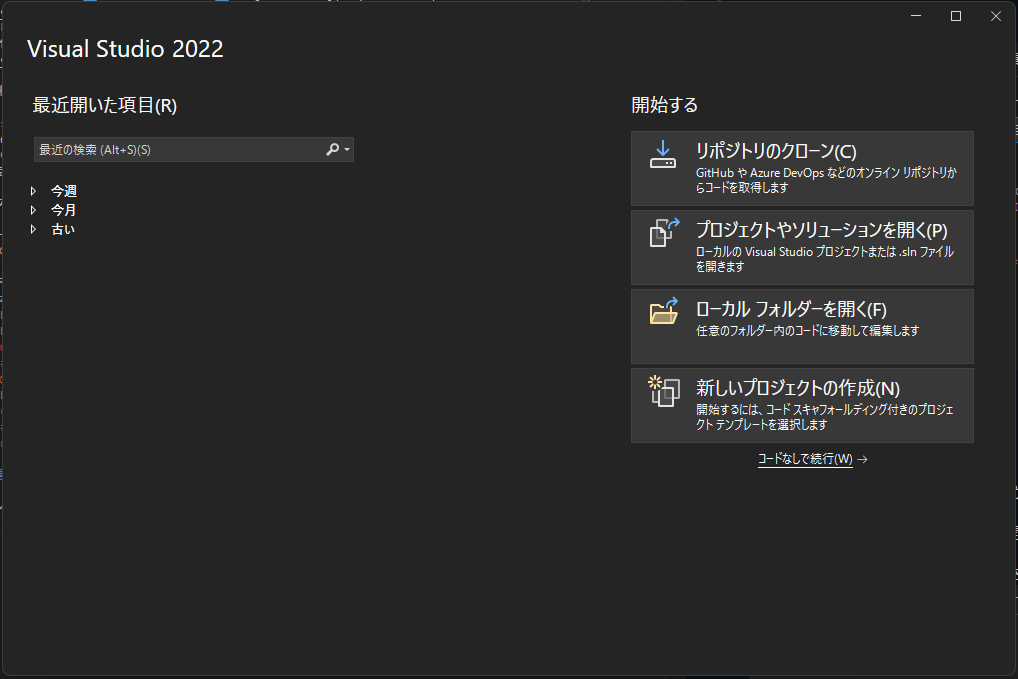
右下の コード無しで続行 をクリックして、以下のウィンドウを開いてください。
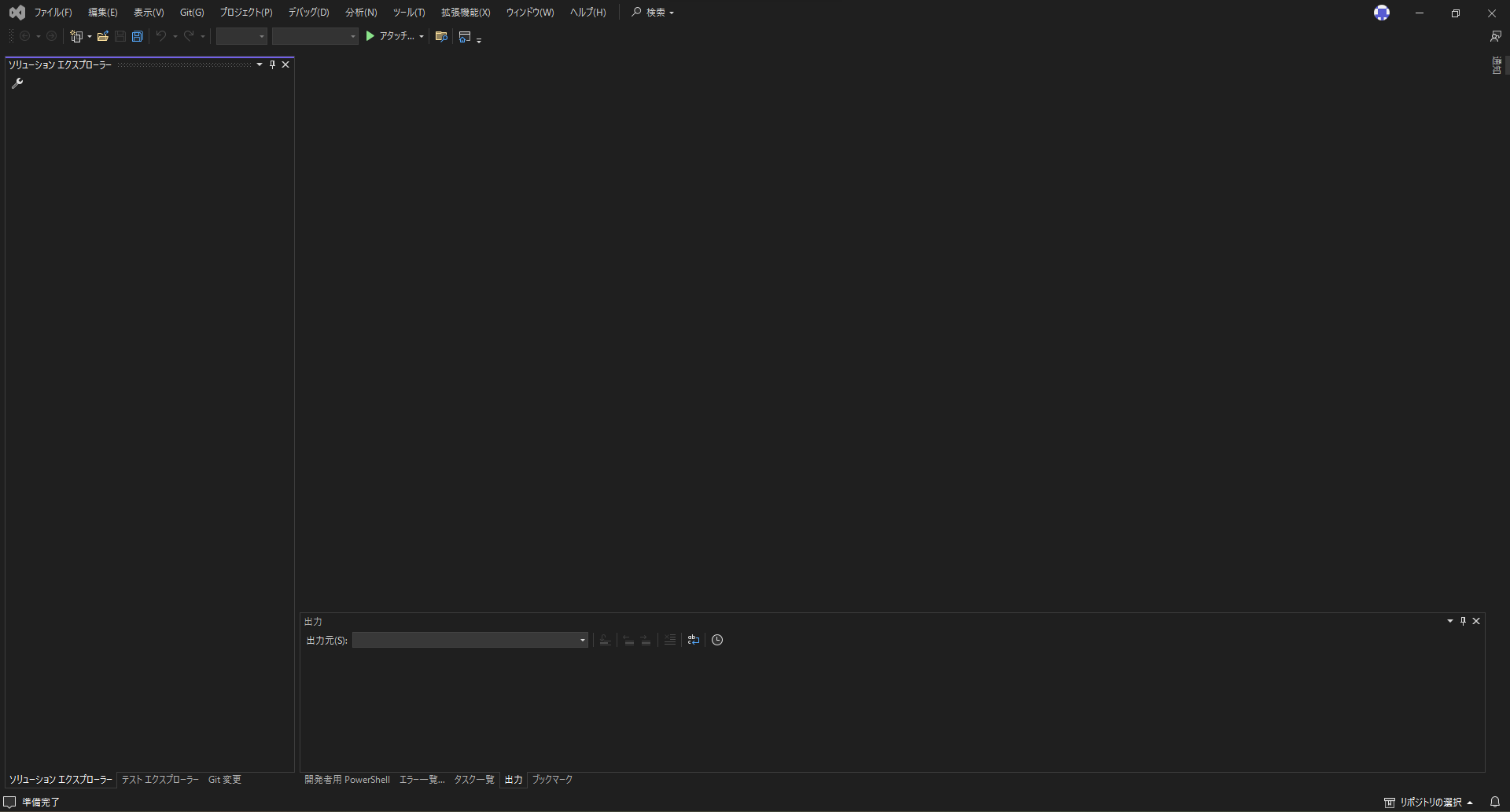
- 上部のメニューから 拡張機能 > 拡張機能の管理 をクリックします。

- 表示されたウィンドウから、Avalonia for Visual Studio 2022 をインストールします。
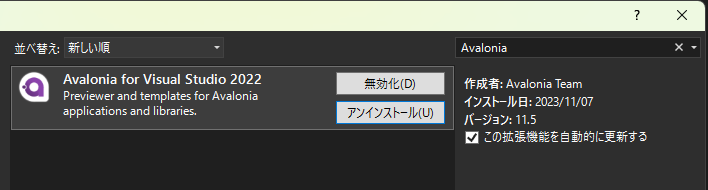
以上で環境構築が完了しました。
何か問題が発生した場合、Visual Studio Code、Visual Studio の公式ドキュメントをご覧ください。